This is default featured post 1 title

Go to Blogger edit html and find these sentences.Now replace these sentences with your own descriptions.

This is default featured post 2 title

Go to Blogger edit html and find these sentences.Now replace these sentences with your own descriptions.

This is default featured post 3 title

Go to Blogger edit html and find these sentences.Now replace these sentences with your own descriptions.

This is default featured post 4 title

Go to Blogger edit html and find these sentences.Now replace these sentences with your own descriptions.

This is default featured post 5 title

Go to Blogger edit html and find these sentences.Now replace these sentences with your own descriptions.

Sabtu, 13 Februari 2016

Install prestashop in windows8

Tutorial Install Prestashop

Cara Install Prestashop (Toko Online)


Langkah-langkah Install Prestashop :
  1.  Pertama download dulu file prestashop, jika belum punya bisa download di sini .
  2.  Setelah itu, masukkan file yang tadi di download ke /var/www/htm/. dengan perintah cp /home/aji/Download/CMS/Praktek/BLC/prestashop_1.6.0.9.zip
  3.  Pindah ke direktori html dengan perintah # cd /var/www/html
  4.  Kemudian, unzip file tadi. Dengan perintah #unzip prestashop_1.6.0.9.zip
  5.  Setelah itu, berikan hak akses pada file tadi dengan perintah # chown -R www-data:www-data prestashop. 
  6. Masuk ke phpmyadmin lalu buat database prestashop.
  7. Buka tab baru lalu ketikkan localhost/prestashop . Berikut adalah tampilan dari installasi prestashop.
  8.  Jendela ini adalah untuk memilih bahasa, pilih english/yang anda inginkan lalu klik next.
  9.  Setelah itu, pada jendela selanjutnya kita diminta untuk menyetujui, beri ceklist pada "I agree...." lalu klik next. 
  10.  Selanjutnya kita diminta untuk memasukkan data prestashop yang akan kita buat. Lengkapi datanya lalu klik next. 
  11.  Next, kita diminta untuk mengisi data konfigurasi database, silakan isi sesuai konfigurasi awal tadi lalu klik next. Anda juga bisa mengecek koneksi database dengan klik "test your database connection now". 
  12.  
  13. Kemudian kita hapus dulu file installasi prestashop. Dengan perintah # rm -r install .
  14. Yang tidak kalah penting, kita rename juga folder admin dengan perintah #mv admin <nama baru>
  15. Kita buka tab lagi, ketikkan localhost/prestashop/<nama baru>, silakan log in sesuai konfigurasi di awal tadi. 


TERIMAKASIH

Jumat, 12 Februari 2016

Tutorial To install portal in Windows 8.1

Install Aplikasi Penerimaan Siswa Baru

Langkah langkah :
1. Kita harus mendownloadnya dulu di https://http://10.0.17.2/data/index.php?dir=CMS/

2. Cari file yang bernama portal_sekolah

3. Klik, otomatis anda akan mendownloadnya

4. file yang sudah di download akan tersimpan otomatis di folder Downloads

5. Silahkan copy atau cut filenya, lalu letakkan pada bagian c/xampp/htdocs/

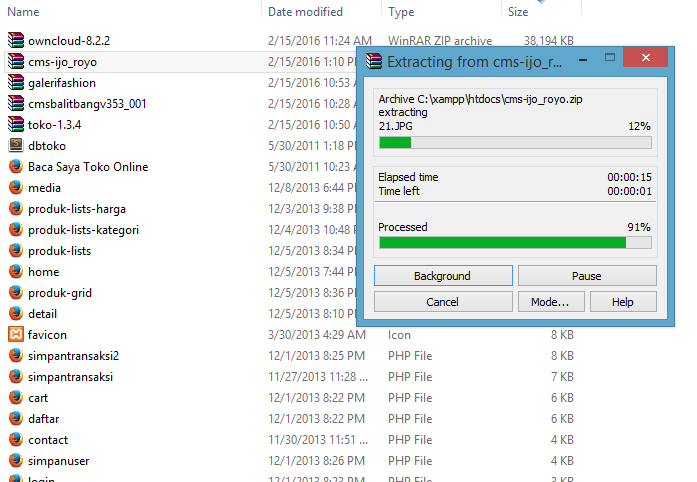
6. Selanjutnya Kalian extrax filenya, dengan cara klik kanan lalu pilih extraxt here


7. Kemudian Hidupkan Xampp, seperti gambar dibawah ini

8. Lalu kita lihat hasilnya seperti apa, silahkan menuju web browser, lalu ketik localhost/portal


Nah itu tadi saya rasa sudah cukup, jika ada kekurangan di blog saya minta maaf yang sebenar benarnya, karena Saya masih belajar.....

Terima kasih  

Kamis, 11 Februari 2016

How to install ppdb_online

 PPDB ONLINE
Assalamualaikum Wr.Wb

Saya akan memposting  tentang cara menginstal contoh ppdb_online dan cara mengimport databasenya yang akan di import ke dalamnya.

1. Masuk terminal, ketik su, masukkan password dengan benar...


2. Masuk ke folder downloads, ketik cd downloads 


3. Cek isi folder dengan perintah ls


4. Jika sudah ada, copy file ke localhost, ketik cp ppdb_online.zip /var/www/html/


5. Masuk ke folder localhost, ketik cd /var/www/html/ 


6. Extract file, ketik unzip ppdb_online.zip


7. Berikan akses untuk ppdb_online, ketik chown -R www-data:www-data ppdb_online


 8. Masuk ke phpmyadmin, buat database dengan nama ppdb_online


 9. Lalu import databasenya, klik di bagian browse


10. Letakkan pada folder var/www/html/ppdb_online/ppdb_online.sql


11. Jika sudah, silahkan menuju URL, ketik localhost/ppdb_online/user


12.  Dan inilah contoh ppdb_online yang kita instal tadi.. :)


Sekian Terimakasih

Rabu, 10 Februari 2016

Install Drupal 8 in Linux Mint


DRUPAL 8


assalamu'alaikum Wr.Wb

Hari ini saya akan memposting tentang langkah-langkah menginstall Drupal 8 di Linux Mint


 1.Masuk ke terminal, lalu masuk dengan perintah su , dan masukkan password


2. Jika sudah, masuk ke folder download(letak file yang akan di instal), dengan perintah cd Downloads

3.Lalu cek file yang akan di install dengan perintah ls
4. Jika filenya sudah ada, lalu copy filenya ke localhost, dengan perintah cp nama file /var/www/html/


5. masuk ke folder localhost, ketik cd /var/www/html/

6. cek apakah folder yang telah di copy sudah ada, ketik ls

7. Jika sudah ada extrack file, ketik unzip drupal-8.0.3.zip

8. Berikan hak akses terhadap drupal menggunakan perintah chown -R www-data:www-data drupal


9. Langkah selanjutnya buat database di phpmyadmin menggunakan nama drupal


10. Lalu silahkan menuju URL dan ketik : localhost/(nama folder yang akan diinstall). Contoh :

11.  Pilih bahasa English

 12.pilih standard
 

13.isikan nama database sesuai yang dibuat tadi di phpmyadmin

14.mulai proses menginstal

15.Isikan dengan benar


16.Dan proses instalasi selesai, dibawah ini cuma gambar tampilan depanya saja, silahkan mencoba....!!


Sekian terimakasih

Selasa, 09 Februari 2016

How To Install OwnCloud in Linux Mint 17

Installing OwnCloud in Linux Mint 17

Hari ini saya akan sharing tentang cara menginstal owncloud di Linux Mint 17


1. buka terminal, dan masukkan user rootnya

2. lalu masukkan perintah cd /home/lutfi/Downloads untuk menuju ke folder Downloads (letak file yang sudah di download)


3. Cek semua folder yang ada di dalam downloads,apakah owncloud.zip sudah ada di folder downloads, menggunakan perintah ls

4. Nah jika sudah ada filenya file owncloud-8.2.2.zip di dalam localhost dengan perintah cp owncloud-8.2.2.zip /var/www/html/

5. Jika sudah langkah selanjutnya masuk ke folder localhost dengan perintah cd /var/www/html/


6. extrak file owncloud.zip di dalam localhost dengan perintah unzip owncloud-8.2.2.zip

7. Jika sudah berhasil di extrax, langkah selanjutya yaitu memberikan hak akses untuk owncloud biar lancar, dengan perintah chown -R www-data:www-data owncloud

8. Langkah selanjutnya anda harus membuat database di phpmyadmin dengan nama databasenya yaitu owncloud

9. Jika sudah membuat database, kalian coba masuk di web browser dengan cara  ketik localhost/owncloud lalu tekan enter

10. ikuti langkah''nya dengan benar, dan jika benar semua maka tampilanya akan jadi seperti gambar di bawah ini


Sekian langkah"nya untuk menginstall owncloud di Linux Mint TERIMAKASIH

Twitter Delicious Facebook Digg Stumbleupon Favorites More